
はじめに
いつも当院をご愛顧いただきありがとうございます。
当院をご利用いただいた感想をクチコミで教えていただけると、とてもうれしいです。
皆様の声が、これからの励みになります。
ぜひ、皆様の「よかった!」を聞かせてください

こんな内容を書いていただけると嬉しいです
施術の感想
実際に受けてみてどうだったか
スタッフの対応
スタッフの印象や接客について
院内の雰囲気
清潔感や過ごしやすさについて
また来たいと思ったか
また当院に来たいと思ったかどうか
その他のご意見
気づいたことがあればぜひお声を聞かせてください
Googleクチコミのやり方
クチコミを書いていただくにはGoogleアカウントというものが必要になります。
すでに持っている方はこのまま下の説明に沿って投稿をお願いします。
Googleアカウントを持っていないという方はまずはコチラを参考にしてみてください
クチコミ投稿画面について
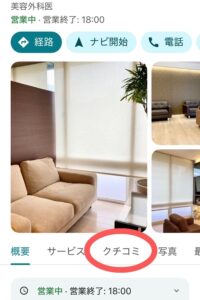
QRコードを読み込むと、下のような画面が出てきます。
下のほうにスクロールすると「クチコミ」という項目があるので、そこをタップしましょう
過去のクチコミの一覧が出てきます。
このままでもクチコミ投稿はできるのですが・・・
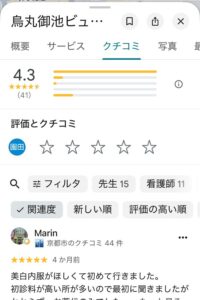
☆マークの左のアイコンを見てみましょう。
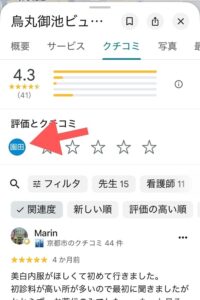
Gメールを作るときに登録した名前がこのアイコンに表示されます。
僕の場合、このままクチコミ投稿すると、クチコミの横に「園田」と表示されてしまいます。
クチコミを見た人が、「うわ!先生自分で投稿してるやん!」となってしまいます。
僕も含め、Gメールには本名で登録している方が多いと思います。
このまま投稿すると、「名前出るやん!これは嫌や!」となる方は多いでしょう。
そこで、表示される名前の変更方法を以下に説明していきます。
(Gメールに、ニックネームなどで登録をしていて、このまま表示されても問題ないわという方はこの説明は飛ばして投稿画面へ進んでください)
名前の変更方法
先ほどのアイコンをタップしてみましょう
そうするとこのような画面が出てきます。
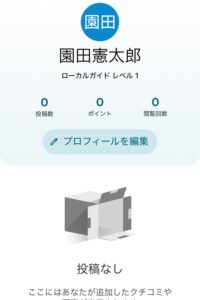
「プロフィールを編集」をタップします
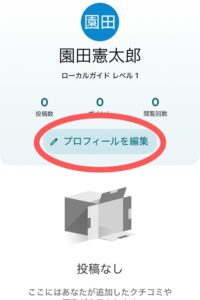
すると、このような画面になります。
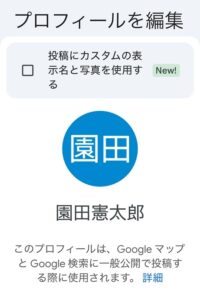
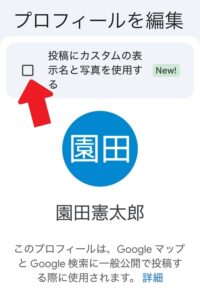
「投稿にカスタムの表示名と写真を使用する(New!)」の左のチェックボックスをタップしましょう
すると、名前と画像の入力を求めてきます
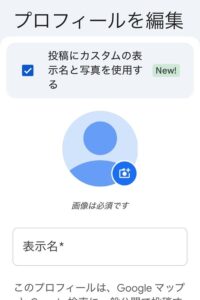
「表示名」のところに、(公開されても大丈夫な)好きな名前を入力しましょう
今回はデモなので「からすま」という名前を入力しました
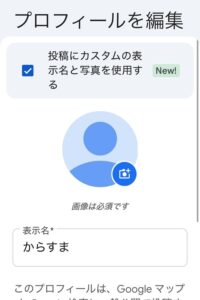
名前の入力が終わったら、写真のボタンをタップ
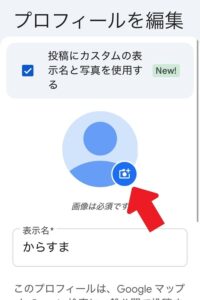
カメラロールにある写真を使うときは「デバイス」から好きな写真を選びます。
「イラスト」を使いたい場合は下にイラストがたくさん出てきますので、どのイラストも微妙ですが、好きなイラストを選びましょう
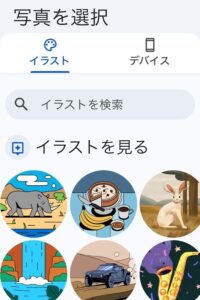
僕は一番上にあった「サイ」のイラストを選択しました。
イラストの確認が完了すると、このような画面になります
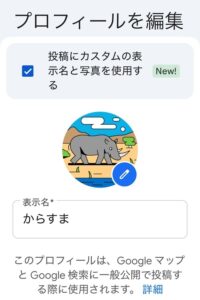
イラストと名前が先ほど入力したものと同じになっていることを確認しましょう。
大丈夫であれば、下の「保存」をタップ
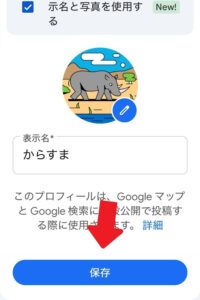
この画面が出てきますので「確認」をタップ
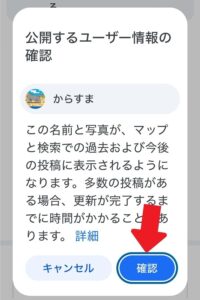
そうすると、この画面に戻ります
あれ?名前変わってないやん!となりますが、右上の×をタップしましょう
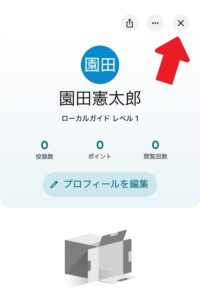
最初に見たクチコミ画面に戻ります。
アイコンが変わっていますね。ちゃんとサイのアイコンになってます。
ご自身で選んだイラストまたは写真になっていることを確認しましょう。
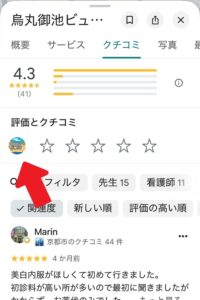
これで、投稿するときの名前を変更することができました
クチコミ投稿の方法
最初の画面です。
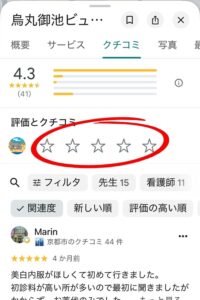
☆マークが5個並んでいます。
5個のどれかをタップしましょう
一番左が評価 1
一番右が評価 5
になります。
星をタップするとこのような画面になります
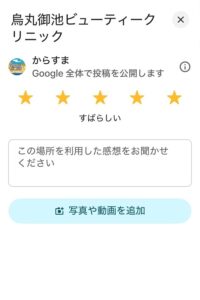
「この場所で利用した感想をお聞かせください」の欄に、何かコメントを書いていただけるとありがたいです。
(コメント無しでも投稿はできます)
今回はデモなので「サイ」と書いてますが・・・
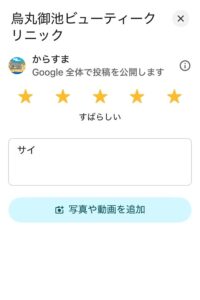
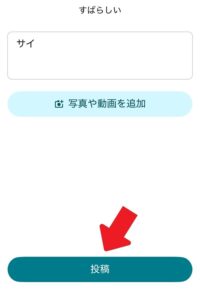
コメントを書き終わったら、下の投稿ボタンへ進みます。
これを押すと投稿されます。
Googleアカウントをお持ちでない方
以下のページを参照して、アカウントを作成してください。
作成できたらコチラのページへ戻ってクチコミ投稿のやり方を見てみてください